
В личном диалоге Telegram можно удалить для обеих сторон любое отправленное или полученное сообщение независимо от его давности. Можно также очистить всю историю переписки. Перед подтверждением важно выбрать область: только ваша история или история обоих участников. В группе действуют другие правила: обычный участник удаляет свои сообщения, а возможности администратора зависят от прав. Telegram FAQ
Удалить отдельное сообщение
Общий порядок ниже относится к обычному личному чату. Расположение действий зависит от приложения; порядок очистки всей истории для разных клиентов приведён отдельно.
- Откройте нужный диалог и вызовите меню сообщения, которое хотите удалить.
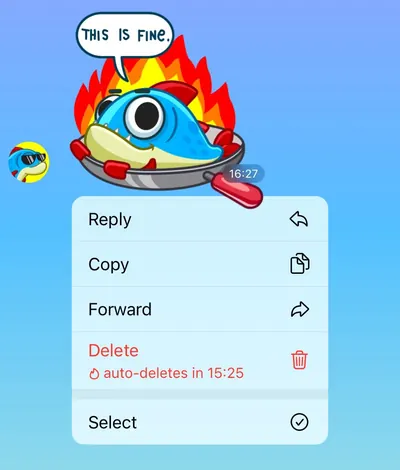
- Выберите сообщение и действие удаления. На iPhone в меню сообщения есть действие Select («Выбрать»), которое переводит чат в режим выбора.
- Прочитайте подтверждение. Для удаления только у себя оставьте опцию удаления у собеседника выключенной либо выберите действие только для своей истории. Для удаления у обоих выберите соответствующую опцию или действие.
- Проверьте сообщение, имя собеседника и область удаления, затем подтвердите.
В личном диалоге можно удалить у обоих и собственное сообщение, и ответ собеседника. При удалении только у себя запись остаётся в его истории. Поэтому исчезновение сообщения с вашего экрана не доказывает, что оно удалено у обеих сторон. Telegram FAQ
Режим выбора на iPhone подтверждён кодом клиента. Жест открытия меню и подписи зависят от версии приложения. Если нужно убрать одну запись, не выбирайте команду очистки всей истории.
Очистить всю историю личного диалога
Очистка истории относится ко всей переписке, а не к одному выбранному сообщению. Telegram позволяет очистить личный диалог для обоих участников. Ниже указаны команды запуска для Android, iPhone, Telegram Desktop и Web K. В установленной версии названия и расположение пунктов могут отличаться. Telegram FAQ
Во всех случаях сначала проверьте имя собеседника. Если хотите очистить только свою историю, не включайте удаление у него. Если нужна очистка у обоих, найдите явное указание на собеседника или обе стороны в подтверждении. Отсутствие такой опции не означает, что действие автоматически применяется к обоим: при неясной области отмените подтверждение.
Android
- Откройте нужный личный диалог.
- Откройте меню дополнительных параметров чата (More options) и выберите «Очистить историю» (Clear History).
- В подтверждении проверьте флажок очистки у собеседника: он содержит его имя. В коде этот флажок изначально выключен и появляется, когда разрешена очистка полной истории у второй стороны.
- Для очистки только у себя оставьте флажок выключенным. Для очистки у обоих включите его, проверьте область и подтвердите действие.
Не забудьте выбрать область очистки. Не переносите исходное состояние этого флажка на другие клиенты.
iPhone
- Откройте нужный личный диалог и вызовите контекстное меню сообщения.
- Выберите Select («Выбрать»), чтобы перейти в режим выбора.
- В верхней панели выберите Clear All — команду очистки всей истории.
- В появившихся вариантах выберите очистку только у себя либо отдельное действие удаления для всех (Delete for Everyone), если оно доступно для этого диалога. Проверьте область и подтвердите.
Clear All в режиме выбора запускает очистку всей истории; это не команда удаления только отмеченной записи. Варианты зависят от типа переписки и прав. Английские названия помогают различить действия; русские подписи могут отличаться между версиями.
Telegram Desktop
- Откройте меню нужного чата.
- Выберите Clear History («Очистить историю»).
- В окне подтверждения проверьте флажок удаления полной истории у собеседника. Он появляется, когда такое действие разрешено.
- Для очистки только у себя убедитесь, что флажок выключен. Для очистки у обоих включите его, проверьте адресата и подтвердите.
В Telegram Desktop этот флажок может быть как включён, так и выключен, поэтому проверяйте его перед каждым действием. Путь подтверждён для Telegram Desktop, а область — в коде подтверждения. Отдельный нативный клиент Telegram для macOS имеет собственный интерфейс.
Telegram Web K
Эти шаги относятся к варианту Web K. Для Web A такой путь отдельно не подтверждён.
- Откройте контекстное меню нужного диалога.
- Выберите Clear History («Очистить историю»), если команда доступна.
- В подтверждении личного диалога проверьте флажок, включающий удаление у собеседника.
- Для очистки только у себя оставьте его выключенным; для очистки у обоих включите. Прочитайте область действия и подтвердите.
Доступность команды зависит от типа чата и разрешения на очистку. Путь и варианты области подтверждены в меню диалогов Web K и коде очистки.
Группы и права на удаление
В группе обычный участник может удалять свои сообщения. Возможность личного диалога удалить любое полученное сообщение у обоих на группу не переносится. У администраторов есть инструменты модерации, включая массовое удаление сообщений, но набор действий зависит от предоставленных прав. Telegram FAQ
Не считайте очистку своей истории группы удалением всей переписки у участников. Команда очистки, её доступность и область подтверждения зависят от типа группы, роли и клиента. В коде Web K флажок групповой очистки у всех показывается создателю; это не универсальное правило для любого администратора во всех клиентах. Код Web K
Если требуется модерация чужих сообщений, сначала проверьте свои права и подтверждение конкретного действия. Если команда отсутствует, не используйте вместо неё удаление или выход из группы: это другая задача. Пути выше описывают очистку обычного личного диалога и не обещают одинаковый результат в группе.
Проверить результат и учесть пределы удаления
После удаления вернитесь в нужный диалог и проверьте, исчезло ли выбранное сообщение из вашей истории. После очистки проверьте, что в вашей истории не осталось прежней переписки. Это проверка результата на вашей стороне; подтвердить область у собеседника по одному своему экрану нельзя. Область нужно выбрать до подтверждения действия.
Если приложение показало ошибку или история сохранилась, не повторяйте очистку автоматически: сначала проверьте выбранный чат и прочитайте сообщение приложения. Не рассчитывайте на отмену как на обязательный следующий шаг. Не рассчитывайте на Undo или восстановление истории после подтверждения удаления.
Telegram сообщает, что удалённые сообщения не оставляют отметки в чате. Это не гарантия удаления внешних копий: собеседник мог сохранить текст, сделать скриншот или экспортировать переписку. Очистка диалога не позволяет проверить судьбу таких копий. Telegram FAQ
Секретные чаты привязаны к устройству и не входят в облачную историю Telegram. FAQ описывает удаление сообщения в таком чате как команду другой стороне также удалить его. Для секретного чата ориентируйтесь на его собственное меню и внимательно читайте подтверждение удаления. Один выход из аккаунта не очищает историю секретного чата у партнёра; FAQ предлагает очистить её перед выходом. Удаление аккаунта тоже не заменяет удаление нужной переписки: контакты сохраняют свои копии отправленных им сообщений. Telegram FAQ