
Для личной переписки можно выбрать «Тихий маяк», для творческого профиля — «Линия на полях», а для рабочих контактов — «Нина · редактор». Сначала решите, какое впечатление хотите создать, затем подготовьте две версии: отображаемое имя профиля и, если нужен публичный адрес, username. Ниже — придуманные для этой статьи варианты и конструкции, которые можно переделать под себя. Перед использованием проверьте доступность username и совпадения с чужими именами.
Имя профиля и username решают разные задачи
Отображаемое имя — ваше представление в профиле. Username редактируется в отдельном поле и используется как публичный адрес: например, @tihiy_mayak и https://t.me/tihiy_mayak. Изменение имени профиля не означает, что вы изменили username.
Username необязателен. С ним другие люди могут найти аккаунт через поиск Telegram и написать, даже если не знают ваш номер телефона. Это свойство описано в FAQ Telegram. Поэтому для обычной переписки можно начать с имени профиля, а публичный адрес добавлять, когда он действительно нужен.
Идеи по стилю и назначению
Выбирайте вариант, который будет уместен в ваших обычных разговорах. Забавное имя для друзей и подпись для деловых контактов могут требовать разного тона.
| Задача или стиль | Варианты имени профиля | Как сделать вариант своим |
|---|---|---|
| Спокойное личное общение | Тихий маяк; Тёплый берег; Свет в окне; Лист под дождём | Замените образ на место, предмет или погоду, которые вам нравятся |
| Ироничная переписка | Почти вовремя; Чай без дедлайна; План на салфетке; Ещё один черновик | Возьмите привычку или занятие и добавьте мягкую самоиронию |
| Творческий профиль | Линия на полях; Бумажный горизонт; Цвет между строк; Студия пауз | Соедините материал, инструмент или приём с неожиданным образом |
| Игровой образ | Северный ход; Лунный дозор; Пиксельный след; Запасной портал | Выберите действие или предмет, подходящий вашему персонажу |
| Рабочие знакомства | Нина · редактор; Артём · веб-разработка; Вера · иллюстрации | Оставьте узнаваемое имя и добавьте понятную специализацию |
| Нейтральный псевдоним без настоящего имени | Медный лист; Сонный компас; Ровный ритм; Ночной набросок | Соберите сочетание из двух обычных слов без биографических деталей |
Если вы любите рисовать карандашом, «Линию на полях» можно превратить в «Графит на полях». Для человека, которому ближе музыка, тот же принцип даст «Ноту на полях». Сохраняется конструкция, но меняется личная ассоциация.
Для рабочего профиля полезнее уточнить задачу, чем усложнять образ. «Вера · иллюстрации» помогает представить занятие; «Ночной набросок» больше подходит, если вы хотите общаться под творческим псевдонимом. Выбор зависит от того, должны ли собеседники узнавать вас по настоящему имени.
Как превратить идею в пару имя / username
Имя профиля и публичный адрес не обязаны буквально повторять друг друга. Можно оставить русскую фразу в имени, а для username выбрать читаемую запись латиницей. Пары ниже — заготовки для проверки в приложении.
| Конструкция | Имя профиля | Вариант username |
|---|---|---|
| Прилагательное + предмет | Тихий маяк | tihiy_mayak |
| Материал + образ | Бумажный горизонт | bumazhny_gorizont |
| Занятие + настроение | Чай без дедлайна | chai_bez_dedlaina |
| Образ + действие | Северный ход | severny_hod |
| Имя + специальность | Нина · редактор | nina_redaktor |
| Творческая фраза с сокращением адреса | Цвет между строк | cvet_strok |
| Предмет + уточнение | Сонный компас | sonny_kompas |
| Имя + направление работы | Артём · веб-разработка | artem_web |
Чтобы составить свою пару:
- Запишите несколько слов о занятии, настроении или любимом образе. Например: графит, линия, вечер, рисунок.
- Соберите понятное сочетание: «Вечерняя линия» или «Графитный рисунок». Прочитайте его вслух и представьте в рабочем и дружеском чате.
- Подготовьте латинскую запись:
vechernyaya_liniyaилиgrafitny_risunok. Выберите одно написание, чтобы не объяснять каждый раз разные варианты транслитерации. - Уберите из адреса пробелы и знаки, не поддерживаемые username. При необходимости разделите слова подчёркиванием.
- Введите адрес в редактор username и проверьте, принимает ли его приложение и доступен ли он.
Для обычного username FAQ подтверждает латинские буквы a–z, цифры 0–9 и подчёркивание. Регистр не различается: смена строчных букв на заглавные не создаст отдельный адрес.
В локальных валидаторах клиентов есть различия. Android допускает длину от 4 до 32 символов, валидатор аккаунта iOS отклоняет значения короче 4, а Desktop использует минимум 5 и общий максимум 32. Android и iOS также отклоняют начальную цифру или подчёркивание и подчёркивание в конце. Для собственных заготовок удобно взять осторожный совместимый ориентир: 5–32 символа, первая — латинская буква, последняя — буква или цифра. Это ориентир для ввода в разных клиентах, а не доказательство общего серверного минимума и не гарантия принятия адреса. Все username в таблице ему соответствуют.
Ограничения отличаются между клиентами Android, iOS и Desktop. Эти правила относятся к username; переносить их на отображаемое имя профиля не следует.
Какие личные детали включать
Если адрес предназначен для клиентов и коллег, сочетание имени и специальности может быть удобным. Если вы предпочитаете псевдоним, не добавляйте автоматически фамилию, дату рождения, номер телефона или точное место работы. Сначала решите, готовы ли вы видеть эти сведения в публичном адресе.
Псевдоним сам по себе не гарантирует анонимности. Публичный username позволяет найти аккаунт и связаться с вами без знания номера. Если такой способ связи не нужен, username можно не задавать или убрать через его редактор. Это не повод считать профиль полностью скрытым: здесь речь только о публичном адресе.
Как применить выбранное имя и username
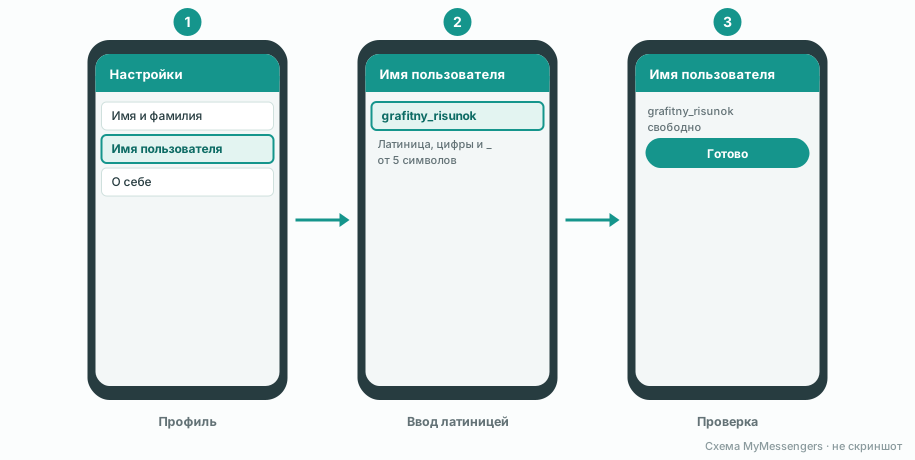
Для отображаемого имени откройте редактирование собственного профиля и меняйте поля имени, а для публичного адреса — отдельное поле Username («Имя пользователя»). Перед сохранением проверьте, какое именно поле вы открыли.
Маршруты ниже относятся к обычному username личного аккаунта. Названия пунктов и кнопок могут отличаться из-за перевода и версии приложения; инструкции не описывают адреса ботов и каналов.
Android
- Откройте настройки аккаунта и раздел с информацией о профиле.
- Выберите строку Username или Add Username — «Имя пользователя» или предложение добавить его.
- Введите выбранный вариант либо замените существующее значение. Дождитесь результата проверки доступности.
- Если поле сообщает об ошибке или занятости, исправьте вариант. Для сохранения принятого значения нажмите Done («Готово»).
Отдельные поля username и имени описаны в кодом информации об аккаунте Android.
iPhone
- Откройте собственный профиль в настройках и выберите Username («Имя пользователя»).
- Измените значение и проверьте результат проверки доступности.
- Нажмите Done («Готово»), чтобы отправить изменение. Если хотите удалить username, очистите поле и сохраните.
Очистка username описана в кодом Telegram для iOS.
Telegram Desktop
- Откройте Settings («Настройки»), затем Information или Edit information — раздел информации или её редактирования.
- Нажмите строку Username, чтобы открыть редактор адреса.
- Введите новый вариант и проверьте доступность. Занятое значение замените другим.
- Нажмите Save («Сохранить»).
Этот переход подтверждён кодом настроек Telegram Desktop. Убрать обычный username можно, сохранив пустое значение в его редакторе; общий путь через настройки также указан в FAQ Telegram.
Если вариант занят или адрес уже изменён
Сохраните смысл псевдонима и поменяйте конструкцию. Вместо tihiy_mayak можно проверить mayak_v_tishine, вместо nina_redaktor — nina_redaktura. Для «Линии на полях» попробуйте уточнение материала: grafit_na_polyah. Доступность каждого нового варианта нужно проверить отдельно.
Не пытайтесь освободить имя сменой регистра: Tihiy_Mayak и tihiy_mayak не различаются как username. Если приложение отвергает запись, сначала проверьте символы и форму адреса. Если сообщает о занятости, выберите другую комбинацию. Не добавляйте личные данные только ради того, чтобы отличиться от занятого варианта.
После сохранения:
- Вернитесь в профиль и убедитесь, что там указан новый username.
- Составьте ссылку
https://t.me/ваш_username, подставив сохранённую латинскую запись без@. - Откройте её и проверьте, что она ведёт на нужный аккаунт.
- Обновите адрес там, где вы его разместили: в подписи, на сайте, в визитке или сообщении с контактами.
Старую ссылку нельзя считать постоянным способом связи после замены username. Обновите опубликованные ссылки и предупредите контакты о новом имени. Поэтому для новых контактов используйте новый адрес.