
Откройте WhatsApp Web на компьютере, затем на основном телефоне войдите в раздел «Связанные устройства» и запустите связывание. Сканером WhatsApp считайте QR-код с экрана компьютера. Ниже — пути для Android и iPhone, проверка подключения и способ войти без сканирования, если QR использовать не получается.
Подготовьте телефон и официальный экран входа
Нужен основной телефон с вашим аккаунтом WhatsApp: он требуется для добавления нового устройства. В браузере компьютера откройте web.whatsapp.com и проверьте адресную строку. Сканируйте код именно с этой страницы на том компьютере, который хотите подключить. Не используйте ради входа посторонние QR-коды из сообщений или объявлений. Неофициальные сайты и приложения могут поставить аккаунт под угрозу и привести к блокировке. Условия и предупреждение WhatsApp.
Как отсканировать QR с Android
- Откройте WhatsApp на основном Android-телефоне.
- Нажмите меню с тремя вертикальными точками и выберите «Связанные устройства» (Linked devices).
- Нажмите «Связывание устройства» (Link a device).
- Если приложение попросит подтвердить личность, пройдите проверку биометрией или введите PIN разблокировки телефона.
- Наведите основной телефон на QR-код официального экрана входа на вашем компьютере и считайте его сканером WhatsApp.
Путь и условие проверки личности приведены в официальной инструкции для Android.
Как отсканировать QR с iPhone
- Откройте WhatsApp на основном iPhone.
- Через «Настройки» (Settings) или фото профиля откройте «Связанные устройства» (Linked devices).
- Выберите «Связать устройство» (Link device).
- Если потребуется, разблокируйте iPhone с помощью Touch ID, Face ID или PIN телефона.
- Считайте QR-код с экрана подключаемого компьютера.
Названия элементов могут отображаться на языке вашего приложения. Указанная последовательность подтверждена разделом справки для iPhone.
Если WhatsApp определит устройство как нераспознанное, он может показать дополнительный запрос. Подтверждайте Link device только для компьютера, который подключаете сами. Don’t link отменяет попытку. Такой запрос появляется при соответствующем условии, а не обязательно при каждом входе. Подтверждение устройства.
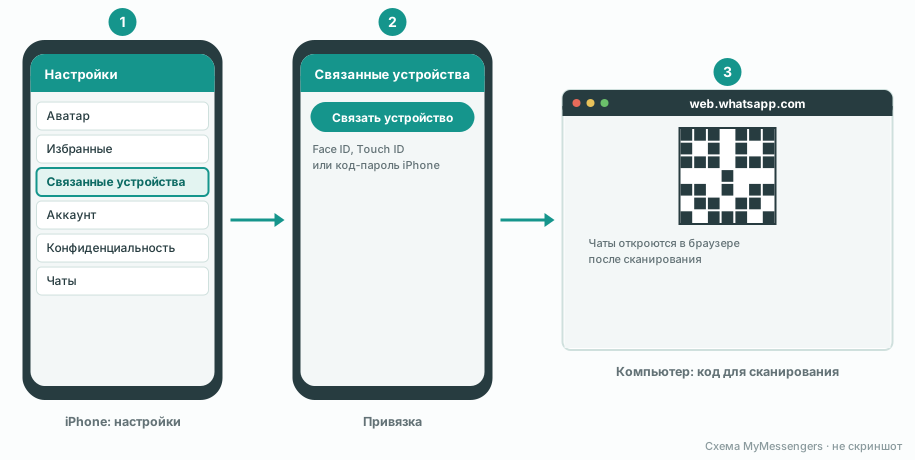
Если на странице предложен вход через камеру телефона
На официальном веб-экране, наблюдавшемся 1 октября 2026 года, был также описан путь через обычную камеру: считать QR камерой телефона, открыть WhatsApp по появившейся ссылке, затем повторно считать QR для привязки. Если WhatsApp Web показывает вам эту последовательность, выполните оба считывания. Для прямого входа через сканер приложения используйте путь «Связанные устройства», описанный выше.
Как проверить, что вход завершён
После сканирования проверьте, открылась ли переписка в браузере. Затем вернитесь в «Связанные устройства» на основном телефоне и проверьте подключение своего компьютера. Отдельного уведомления об успешном входе может не быть — ориентируйтесь на список устройств.
Отсутствие части старых сообщений само по себе не позволяет определить причину сбоя. В ноябре 2026 года WhatsApp сообщал о проблеме у некоторых связанных устройств: может не отображаться до года истории. История при этом остаётся на основном телефоне; для связанного приложения WhatsApp рекомендует обновление. Это не утверждение о потере истории у всех пользователей. Сообщение в справке.
Если QR не удаётся считать: вход по номеру
Для WhatsApp Web и приложения Windows официально предусмотрен способ без QR. Он связывает компьютер с существующим аккаунтом; основной телефон всё равно нужен. Инструкция входа по номеру.
- На экране компьютера выберите Link/Log in with phone number — привязку или вход по номеру телефона.
- Укажите страну и номер вашего основного аккаунта WhatsApp, затем нажмите Next.
- Получите на компьютере код из восьми символов. Он не обязательно состоит только из цифр.
- На основном телефоне откройте «Связанные устройства» → «Связать устройство» → Link with phone number instead — связывание по номеру вместо QR. Можно также воспользоваться соответствующим уведомлением WhatsApp.
- Перед подтверждением проверьте сведения об устройстве и его местоположении. Подтверждайте только своё подключение; при запросе подтвердите личность.
- Введите на основном телефоне восьмисимвольный код, показанный на вашем компьютере.
Для нативного приложения Mac этот запасной способ в использованной справке не подтверждён. QR-код для входа периодически обновляется на экране компьютера; правила QR-кода профиля для добавления контактов к нему не относятся.
Условия работы и отключение компьютера
Для первоначальной регистрации аккаунта и добавления нового устройства основной телефон нужен: полностью обойтись без него при этих действиях нельзя. Границы работы связанных устройств.
К обычному аккаунту можно добавить до четырёх связанных устройств в дополнение к основному телефону. После привязки они могут работать, когда телефон не подключён к интернету. Однако WhatsApp на основном телефоне нужно использовать: если приложение не используется более 14 дней, связанные устройства выйдут из аккаунта. Условия связанных устройств.
Регулярно проверяйте список подключений. Чтобы отключить незнакомый компьютер или завершить работу на чужом устройстве, откройте на основном телефоне «Связанные устройства», выберите нужное устройство и нажмите Log out. На самом связанном устройстве выход доступен через Settings → Log out → Log out. Официальная инструкция выхода.