
Секретный чат Telegram — отдельная переписка со сквозным шифрованием, привязанная к устройствам участников. Можно настроить удаление будущих сообщений по таймеру, очистить историю или завершить чат. Эти действия имеют разные последствия: выключение таймера не завершает переписку, а очистка истории не равна удалению секретного чата.
Что защищает секретный чат
По объяснению Telegram, сообщения секретного чата могут читать только его участники, а переписка не хранится на серверах сервиса. Это описание сквозного шифрования относится к Secret Chats. Обычные облачные чаты используют другую модель хранения и шифрования: их история хранится в облаке и доступна с устройств пользователя. Telegram FAQ
Секретный чат не синхронизируется через облако. Он доступен на исходных устройствах и связан с текущей сессией входа. После выхода из аккаунта секретные чаты этой сессии теряются; вход на другом устройстве не переносит туда эту историю. С одним контактом можно создать несколько секретных чатов. Telegram FAQ
Шифрование не мешает получателю сохранить содержимое. Telegram пытается сообщать о скриншотах, но обнаружение может не сработать; экран также можно сфотографировать другим устройством. Таймер не даёт гарантии, что у собеседника не останется копии. Telegram FAQ
Как начать на телефоне
Общий путь, указанный Telegram для создания секретного чата:
- Откройте профиль нужного контакта.
- Нажмите меню «…».
- Выберите Start Secret Chat — начало секретного чата.
Это общий путь из FAQ, без отдельной последовательности экранов для каждой версии Android и iOS. Названия и расположение элементов могут отличаться. Перед настройкой таймера убедитесь, что открыли созданный секретный чат с нужным контактом: настройки ниже относятся именно к нему. Telegram FAQ
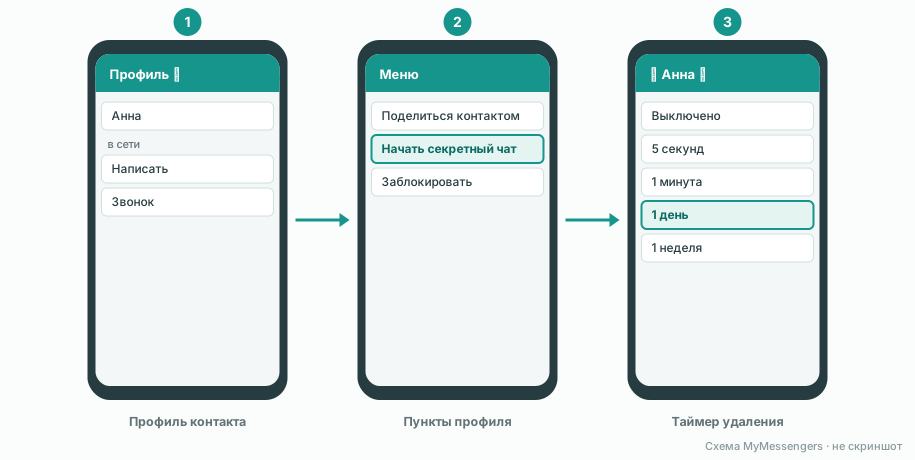
Как установить или изменить таймер
Таймер задаёт срок жизни сообщений, отправленных после его настройки. Отсчёт начинается, когда получатель отображает сообщение на экране; FAQ связывает это с двумя галочками. По истечении срока сообщение исчезает с обоих устройств. Включение или изменение таймера не применяется задним числом к уже отправленным сообщениям. Telegram FAQ
Android
- Откройте нужный секретный чат.
- Нажмите значок часов в верхней панели.
- Выберите срок жизни сообщений и подтвердите выбор в открывшемся окне.
- Чтобы изменить срок, снова откройте это управление и выберите новое значение.
Расположение часов описано в FAQ Telegram. В коде Android окно выбора получает сохранённое значение таймера, поэтому повторное открытие позволяет сверить выбранный срок. Это проверка настройки, а не доказательство того, что получатель уже прочитал сообщение. Код управления таймером Android
iPhone
- Откройте нужный секретный чат.
- Нажмите значок часов в поле ввода сообщения.
- Явно выберите нужный срок.
- Нажмите Done, чтобы применить его.
Для изменения повторите те же действия с новым сроком. Место управления описано в FAQ Telegram; для iOS используйте кнопку Done.
Как выключить таймер и проверить выбор
Выключение таймера сохраняет секретный чат. Оно относится к последующим сообщениям и не отменяет задним числом сроки уже отправленных сообщений.
На Android откройте часы в верхней панели, выберите Forever и подтвердите выбор. В этой реализации Forever соответствует нулевому таймеру. Затем можно снова открыть окно и сверить сохранённое значение: Android инициализирует его текущей настройкой. Код окна таймера Android
На iPhone откройте часы в поле ввода, явно выберите Forever, затем нажмите Done. Значение Forever соответствует отсутствию срока удаления. Код настройки iOS
На iPhone нельзя проверять выключенный таймер по первоначальному выбору при повторном открытии окна. В этой версии, когда сохранённый таймер выключен, окно открывается с выбранными 7 секундами. Если нажать Done, не изменив этот выбор, применится таймер на 7 секунд. Для сохранения выключенного режима каждый раз явно выбирайте Forever перед Done. При положительном сохранённом сроке окно использует этот срок для выбора значения. Код выбора значения iOS
Такое поведение относится к версии клиента iOS от 17 июля 2026 года. В других версиях оформление и поведение могут отличаться.
Очистить историю или завершить чат
Сначала определите цель. Очистка истории убирает сообщения; удаление секретного чата завершает саму переписку. Выход из аккаунта — отдельное действие: он удаляет ваши секретные чаты, но сам по себе не удаляет историю у собеседника. Если нужно удалить сообщения и у него перед выходом, Telegram рекомендует сначала использовать Clear History. Telegram FAQ
Android: отдельные действия для истории и чата
Для очистки выберите действие Clear History для нужного секретного чата и прочитайте подтверждение перед выполнением. В этом клиенте этот путь отправляет команду очистки истории и не запускает завершение секретного чата. Код действий в списке Android, код обработки очистки
Для завершения откройте в списке чатов меню выбранного секретного чата и выберите действие удаления самого чата. В подтверждении отдельно проверьте опцию удаления сообщений у собеседника: удаление чата и запрос удаления удалённой истории — разные части действия. Подтвердите только тот вариант, который соответствует вашей цели. В этой реализации удаление завершает секретный чат, а выбор удаления истории передаётся отдельным параметром запроса. Код подтверждения Android, код завершения чата
Не считайте исчезновение чата из своего списка доказательством того, что у получателя не осталось сохранённых копий сообщений.
iPhone: выбор при удалении
- В списке чатов найдите нужный секретный чат и выберите действие Delete.
- Если показаны оба варианта, выберите Delete for Current User для удаления у себя или Delete for Everyone для варианта удаления для всех.
- Для Delete for Everyone предусмотрено дополнительное подтверждение. Прочитайте его перед выполнением.
Набор вариантов зависит от состояния чата. После выполнения удаления клиент завершает секретный чат локально, очищает свою историю и убирает чат из списка. Код удаления чата iOS
Название Delete for Everyone не даёт основания обещать полную очистку истории собеседника в каждом случае. Завершение чата и удаление локальной истории не гарантируют полной очистки у другого участника. Код исходящей операции iOS
Отдельная последовательность Clear History на iPhone зависит от версии приложенияа. Не используйте Delete как замену очистке, если хотите сохранить чат активным.
Что проверить перед действием
- Для настройки таймера откройте именно нужный секретный чат; с одним контактом их может быть несколько.
- Перед отправкой новых сообщений выберите срок явно. На iPhone для выключения выберите Forever перед Done; повторное открытие окна не подтверждает выключенный режим.
- Перед удалением различайте очистку сообщений и завершение чата. Проверьте, какой вариант для истории собеседника указан в подтверждении.
- Перед выходом из аккаунта учитывайте потерю своих секретных чатов и отдельно решите вопрос истории у другого участника.
Можно ли пользоваться на компьютере
FAQ подтверждает секретные чаты в отдельном нативном приложении Telegram для macOS. Его нужно отличать от универсального Telegram Desktop и Telegram Web. Пошаговые действия выше относятся к мобильным приложениям. Точные шаги создания, таймера и удаления для Mac, Desktop и Web здесь не приводятся. Telegram FAQ